
Видалення даних сканування з картки пам’яті
За допомогою панелі керування можна видаляти відскановані дані з картки пам’яті.
-
Розташуйте оригінальний документ на склі експонування або в ПАПД.
-
Виберіть пункт
 Сканування (Scan) на екрані «ПОЧАТОК».
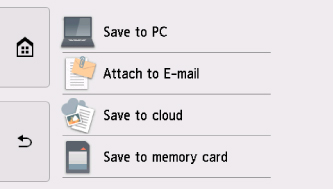
З’явиться екран вибору місця збереження даних.
-
Вставте карту пам’яті в гніздо карти пам’яті.
 Примітка
-
Якщо вставити картку пам’яті, перш ніж вибрати функцію Сканув. (Scan) на екрані «ПОЧАТОК», у розділі Вибір друку фото (Select photo print) відобразиться екран вибору фотографії.
Якщо на картці пам’яті збережено і фотографії, і файли PDF, з’явиться екран підтвердження вибору файлу для друку.
Щоб відобразився екран HOME, торкніться кнопки ПОЧАТОК (HOME).
-
-
Виберіть пункт
 Зберегти на картці пам'яті (Save to memory card).
 -
Виберіть пункт
 Видалити збережені дані (Delete saved data).
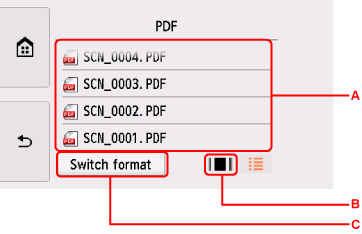
Відобразиться список відсканованих даних.
-
Виберіть дані для видалення.
- Список імен файлів
-
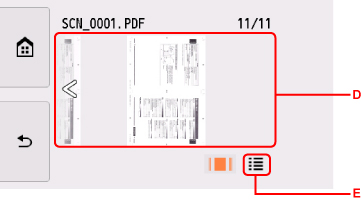
- Екран попереднього перегляду
-
-
Проведіть пальцем по екрану вертикально, щоб відобразити ім’я файлу, і виберіть дані, які потрібно видалити.
Якщо вибрано формат даних PDF, на сенсорному екрані відобразиться лише перша сторінка даних у форматі PDF.
-
Торкніться, щоб відкрити екран попереднього перегляду.
Якщо вибрано формат даних PDF, на сенсорному екрані відобразиться лише перша сторінка даних у форматі PDF.
-
Торкніться, щоб змінити тип файлів, які відображаються на сенсорному екрані.
-
Проведіть пальцем, щоб відобразити дані, і укажіть, які дані потрібно видалити.
-
Торкніться, щоб відобразити список імен файлів.
-
На екрані підтвердження торкніться кнопки Так (Yes).
Принтер розпочне видалення файлу.
